
Configurar seguridad en Citadel
Configura la seguridad en Citadel: elige el nivel de desafío y revisa las listas de permitidos, las de bloqueo y la limitación de peticiones.
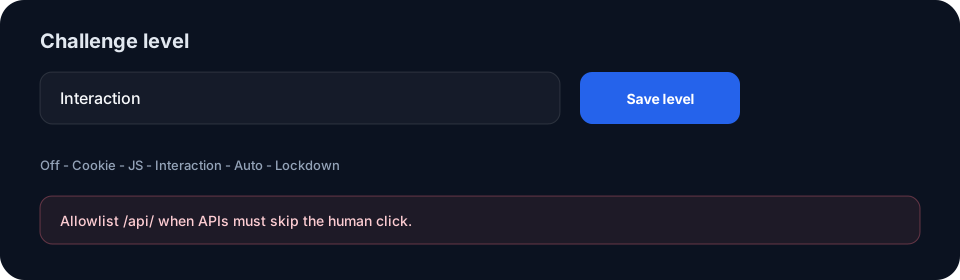
Establecer un nivel de desafío
Para configurar seguridad en Citadel, abre la página «Security» del dominio, elige «Off», «Cookie», «JS», «Interaction», «Auto» o «Lockdown» y selecciona «Save level». Las sesiones del navegador ya abiertas deben verificarse de nuevo después de cambiar el nivel. Los perfiles de protección «Balanced» y «Strict» incluyen ajustes predefinidos.
- «Off» no aplica ningún desafío en el navegador, aunque las reglas de limitación de peticiones (rate limiting) y las listas de bloqueo configuradas pueden seguir aplicándose.
- «Cookie» y «JS» usan comprobaciones ligeras en el navegador.
- «Interaction» exige que una persona haga clic.
- «Auto» sube de nivel durante un ataque y vuelve a bajar cuando el tráfico se normaliza.
- «Lockdown» solo deja pasar a los clientes incluidos en la lista de permitidos.
Proteger clientes automatizados
Las API y los webhooks no pueden completar un clic humano. Añade listas de permitidos por ruta, IP o User-Agent, sobre todo antes de usar «Interaction» o «Lockdown». Revisa también las reglas de limitación de peticiones (rate limiting), las listas de bloqueo y los controles de incidentes en la misma página «Security».
Sigue con una tarea relacionada
Configure Citadel allowlists (en inglés)
Bypass challenges for trusted paths, IPs, and user agents on every hostname.
Niveles de desafío de Citadel explicados
Elige entre los niveles de desafío de Citadel «Off», «Cookie», «JS», «Interaction», «Auto» o «Lockdown», según tu situación.
Brand Citadel challenge and error pages (en inglés)
Customize visual HTML shells while Citadel supplies the mitigation controls.
Use Citadel cache and purge (en inglés)
Enable Citadel caching for static files such as CSS, JavaScript, images and fonts, bypass dynamic paths like /api/, and purge the cache after a release.